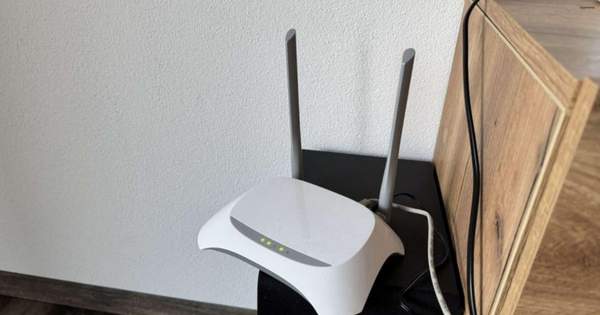
Végtelenül töltődő videók, megszakadó kapcsolat vagy jel nélküli zónák – ezek az ismerős bosszúságok azt jelzik, hogy az otthoni Wi-Fi hálózatod nem úgy működik, ahogy kellene. A legtöbb esetben azonban nem az internetszolgáltató a hibás, hanem maga a router, annak beállítása vagy rossz elhelyezése.
Nézd meg, hogyan javíthatsz pár perc alatt az otthoni hálózatod hatótávján és sebességén.
Miért gyengül a Wi-Fi: falak, eszközök és elavult routerek
A gyenge jel leggyakoribb oka a fizikai akadályok – vastag falak, beton mennyezetek, fém szerkezetek vagy nagy üvegfelületek. A háztartási eszközök is bezavarnak: a mikrohullámú sütő, a vezeték nélküli telefonok vagy a Bluetooth-eszközök mind csökkenthetik a jelerősséget. Minél több ilyen eszköz működik egyszerre, annál nagyobb az interferencia.
A régebbi routerek is felelősek lehetnek a lassulásért. A Wi-Fi 4 (802.11n) szabványú modellek korlátozott sebességre képesek, és több eszközt nehezebben kezelnek egyszerre. Az újabb Wi-Fi 5 (802.11ac) és Wi-Fi 6 (802.11ax) technológiák gyorsabbak, stabilabbak és hatékonyabban használják ki a sávszélességet.
A router helye a siker fele
A router elhelyezése alapvetően befolyásolja a jel erősségét. A legjobb, ha a lakás vagy ház közepén, nyílt helyen, körülbelül 1–1,5 méteres magasságban helyezed el. Ne tedd szekrénybe, tévé mögé vagy a földre – minden akadály gyengíti a jelet.
Ha a routernek külső antennái vannak, azok pozíciója is számít. Az egyiket állítsd függőlegesen, a másikat vízszintesen – így több szinten is jobb lesz a lefedettség. Hosszú folyosón érdemes az antennákat a tér irányába, ne a falak felé fordítani.
A megfelelő sáv és csatorna kiválasztása
Az otthoni Wi-Fi három fő sávban működik:
2,4 GHz – nagyobb hatótávot ad és jobban átmegy a falakon, de gyakran túlzsúfolt.
5 GHz – gyorsabb és több csatornát kínál, viszont rövidebb a hatótávja.
6 GHz (Wi-Fi 6E) – a legújabb, minimális zavarokkal működő sáv, ideális sűrűn beépített területeken, de a lefedettsége kisebb.
Ha a routered engedi, állítsd be manuálisan a csatornát. A 2,4 GHz-es sávban az 1-es, 6-os vagy 11-es csatornát válaszd, mert ezek nem fedik egymást. Az 5 GHz-es sávban az 80 MHz-es sávszélesség a legjobb kompromisszum – gyors és stabil kapcsolatot ad.
A modern funkciók, mint a Smart Connect vagy a band steering, automatikusan a legjobb sávra irányítják az eszközeidet.
Ne hagyd ki a frissítéseket
A router firmware-frissítése kijavíthatja a hibákat, növelheti a stabilitást, javíthatja az új eszközökkel való kompatibilitást, és megerősítheti a hálózatod biztonságát is.
A folyamat egyszerű: derítsd ki a router pontos típusát, készíts biztonsági mentést a beállításokról, töltsd le a legfrissebb firmware-t a gyártó weboldaláról, telepítsd az adminfelületen keresztül, majd indítsd újra a routert.
Ha nagyon régi modelled van, amit már nem támogat a gyártó, érdemes újabb, Wi-Fi 5 vagy Wi-Fi 6-os routerre váltani. A régi eszközök akár az egész hálózatot lelassíthatják, még akkor is, ha gyors az interneted.
Hogyan javíthatsz a jelerősségen költséges eszközök nélkül
Mielőtt új routert vennél, próbálj ki pár egyszerű trükköt, amik gyakran azonnal javítanak a helyzeten:
Teszteld a kapcsolat sebességét – hasonlítsd össze a kábeles és a Wi-Fi-s eredményeket, így megtudod, hol a hiba.
Térképezd fel a lefedettséget – appok, mint a WiFiman vagy a NetSpot megmutatják, hol gyengül a jel.
Kapcsold le a felesleges eszközöket – a régi telefonok, konzolok vagy okostévék készenléti módban is terhelhetik a hálózatot.
Cseréld le az antennákat erősebbekre – így javíthatod a hatótávot új router vásárlása nélkül.
Válaszd le az okoseszközöket – hozz létre külön 2,4 GHz-es hálózatot nekik, hogy ne lassítsák a fő kapcsolatot.
Ha ezek után is vannak „holt zónák”, egy Wi-Fi extender vagy mesh rendszer segíthet. Az extender megerősíti a jelet kisebb lakásokban, míg a mesh hálózat az egész házban biztosítja az egyenletes és stabil kapcsolatot.